|
. `1 w& e& L1 W 在数据可视化实操中,选中数据表格切换至对应标记点视角,该功能打破展示局限,让用户从表格数据快速跳转至地理标记点视角,直观呈现数据的空间分布,大幅降低跨视图关联分析的操作成本。本文将详细拆解该功能的实现步骤与配置要点,助力高效搭建跨视图数据联动能力。 3 e2 o$ H) Y, A
1.在左侧组件库中,添加“3D场景”至项目中。
% w/ Z9 C- h2 ^( n: }. e' `. r 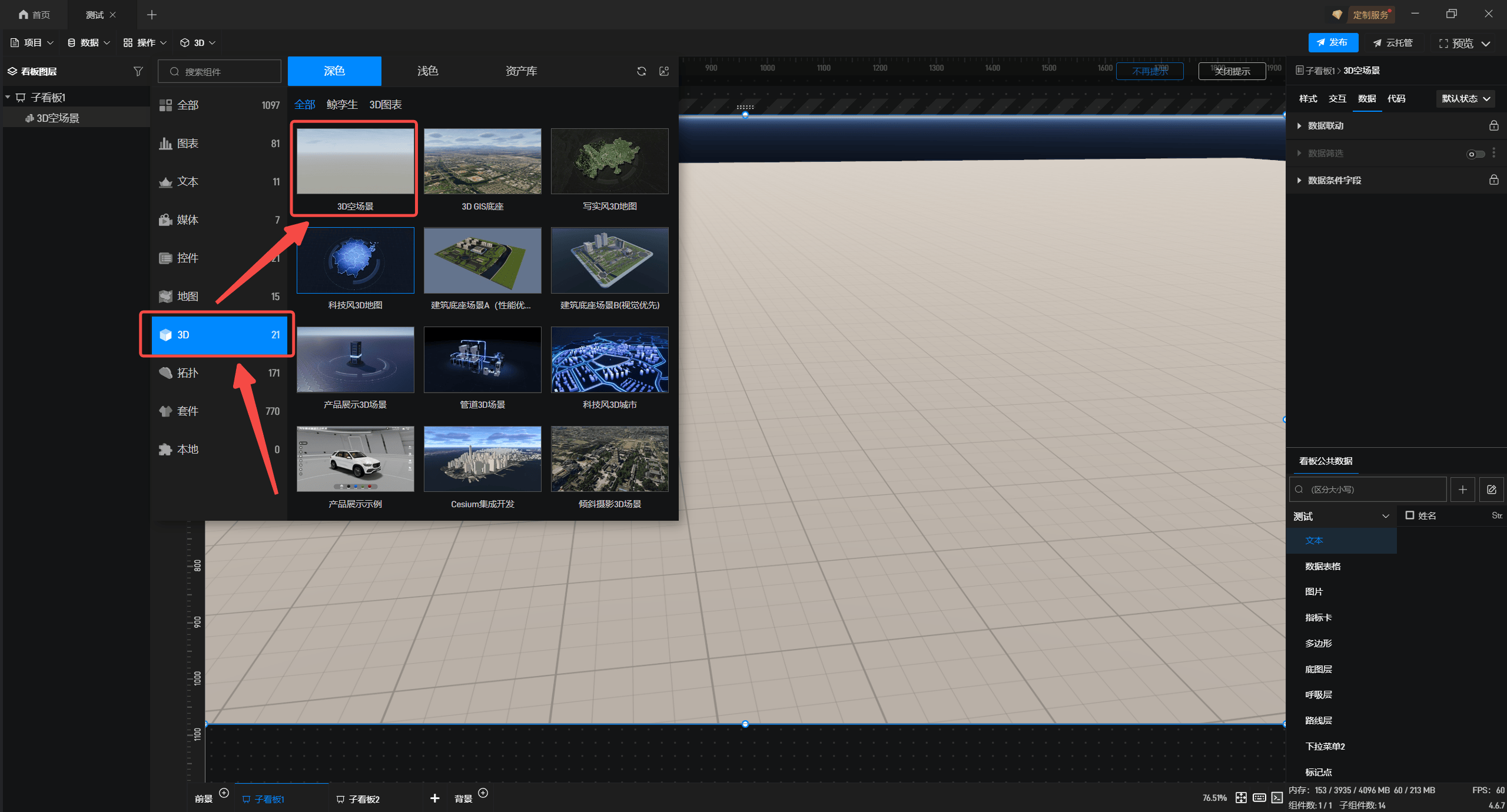
% N: H `+ M: D \& u 2.双击进入编辑界面,选中左侧“标绘”功能栏,根据实际需求选择对应的“标记”样式,添加至项目中。
G$ ~1 B7 a) ^# P" y 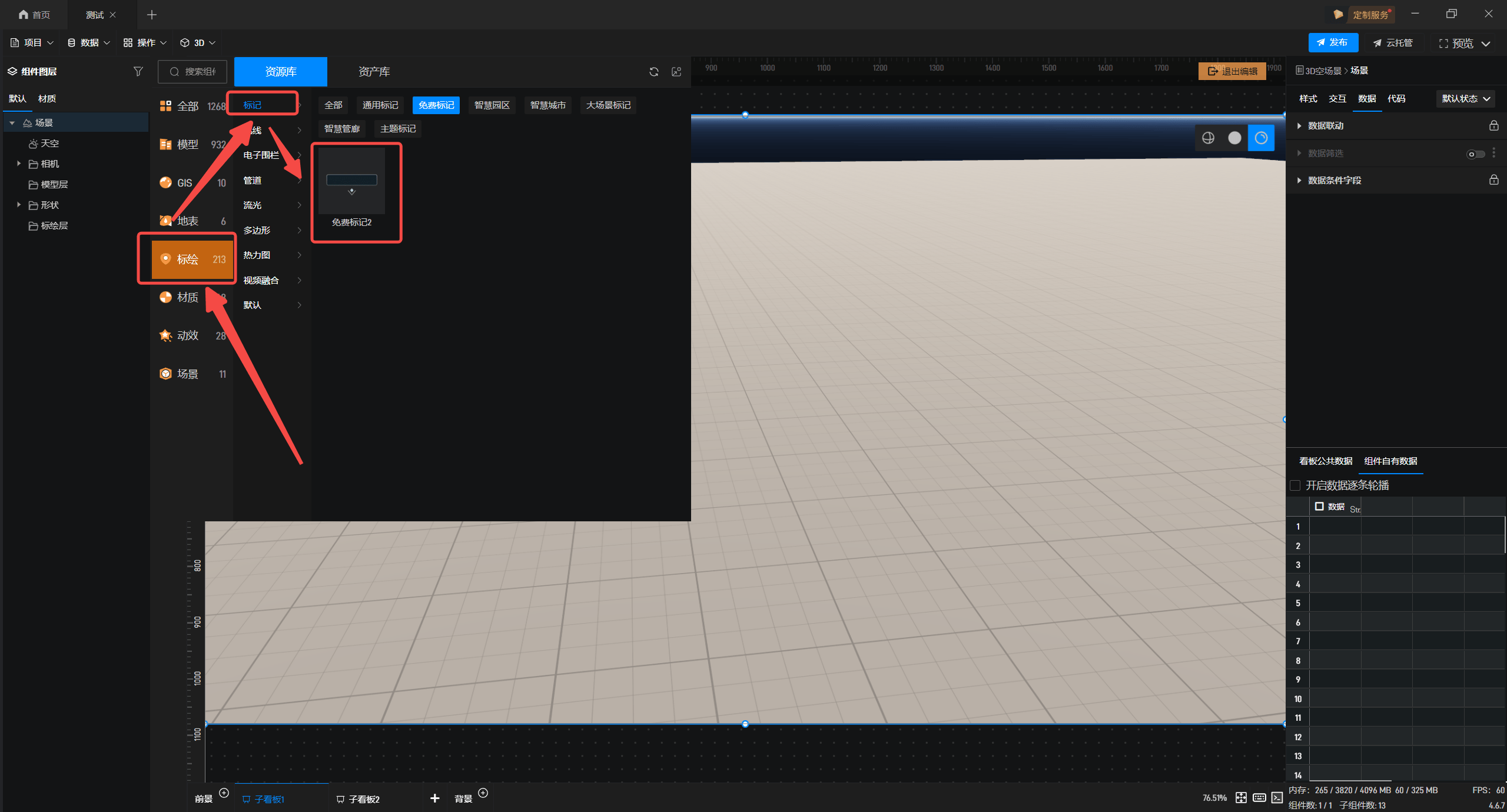
. w! f8 @! Z' F7 ^% L9 Y0 c
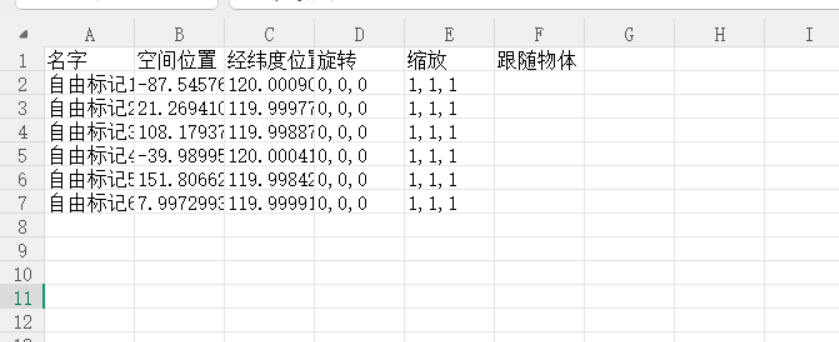
接着选中右侧面板中的“免费标记”,右键选择“复制数据”,并将复制的内容粘贴至 Excel 表格中,详情参考此教程:标记点概述 - 项目制作 - 数字孪生开发教程-可视化大屏制作教程 - 山海鲸可视化 % @2 {' y8 |! b, o8 x% Q
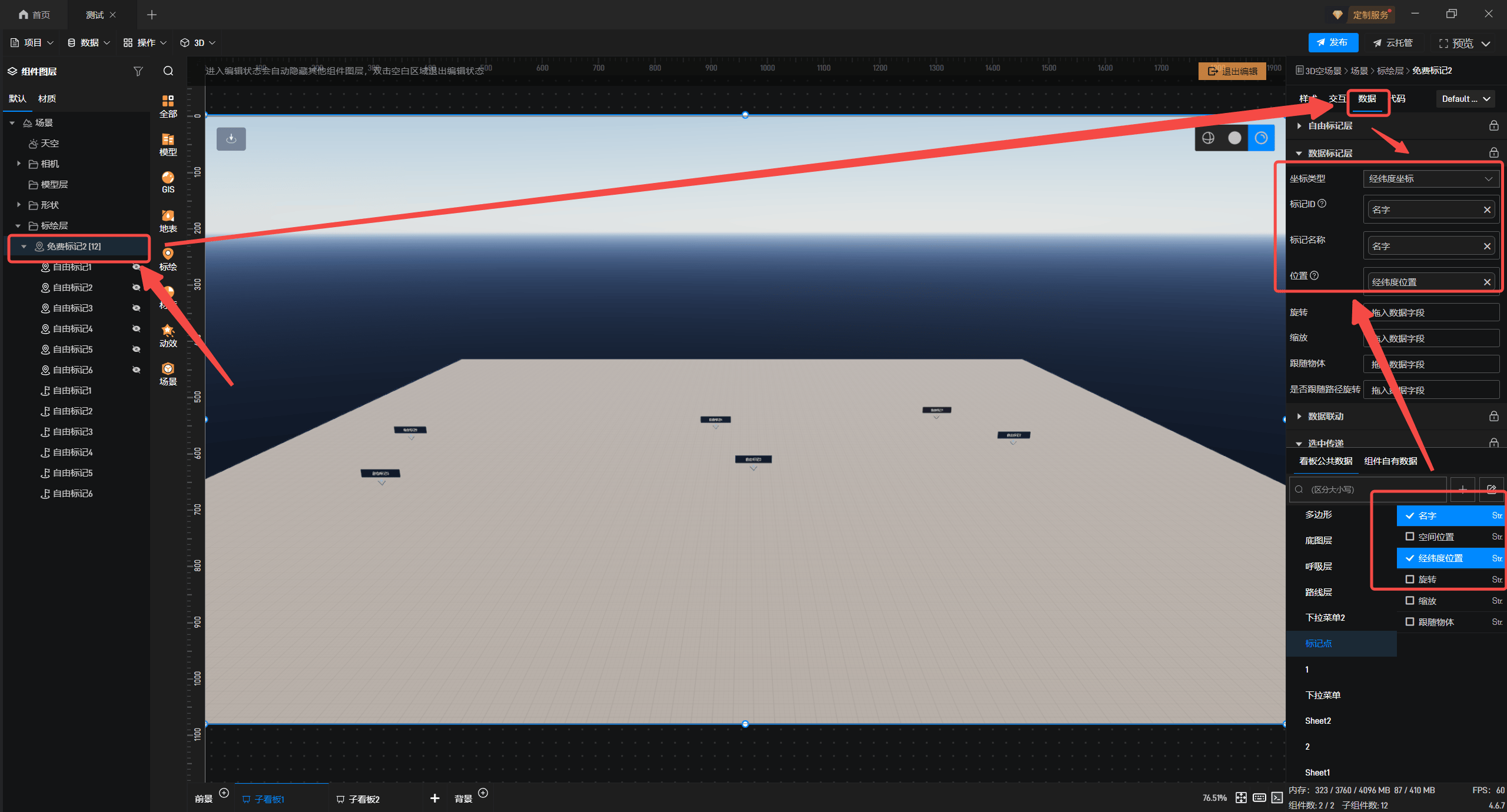
% Z) a' i/ B j6 y& y8 K 3.选中“免费标记”,在右侧面板中,选择“数据”,“坐标类型”为“经纬度坐标”,将“标记ID”、“标记名称”和“位置”相应的数据勾入;待数据标记生成后,将原有自由标记点隐藏即可。 ! Q; c9 \. F5 M/ Z* f5 @
* A' Q# `" X' k6 ^ 4.退出编辑模式,在左侧组件库中,添加“基础数据表格”组件至项目中。
9 h( s4 V7 D4 B7 m( j! D1 r1 q 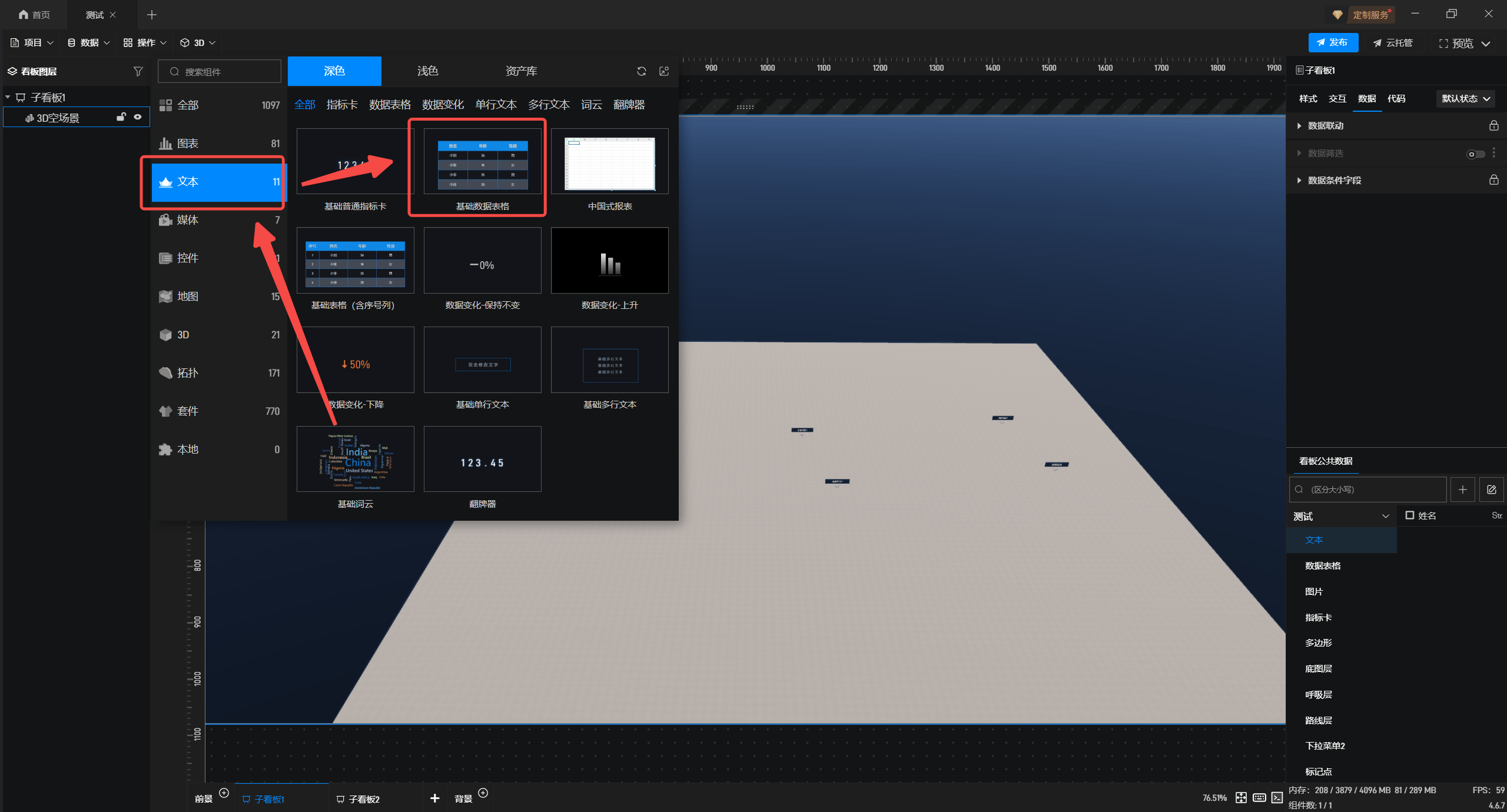
7 N, b" M8 ?; V. ?- P7 P
接着勾选目标数据,将其绑定至“基础数据表格”组件。
- I- Z( v8 a, s7 i& V& A% x 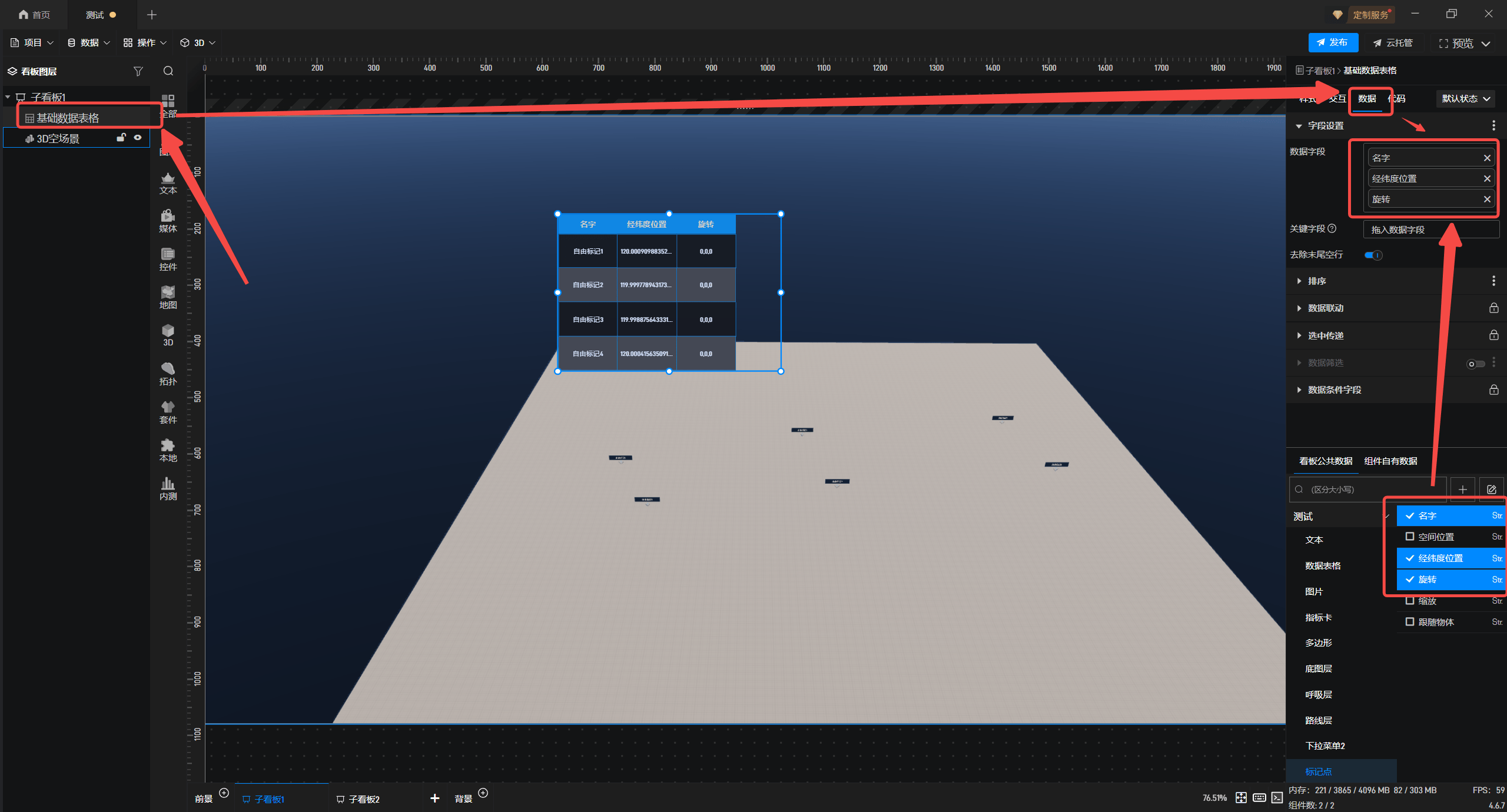
! a2 o: c A" B, _- |$ f& z
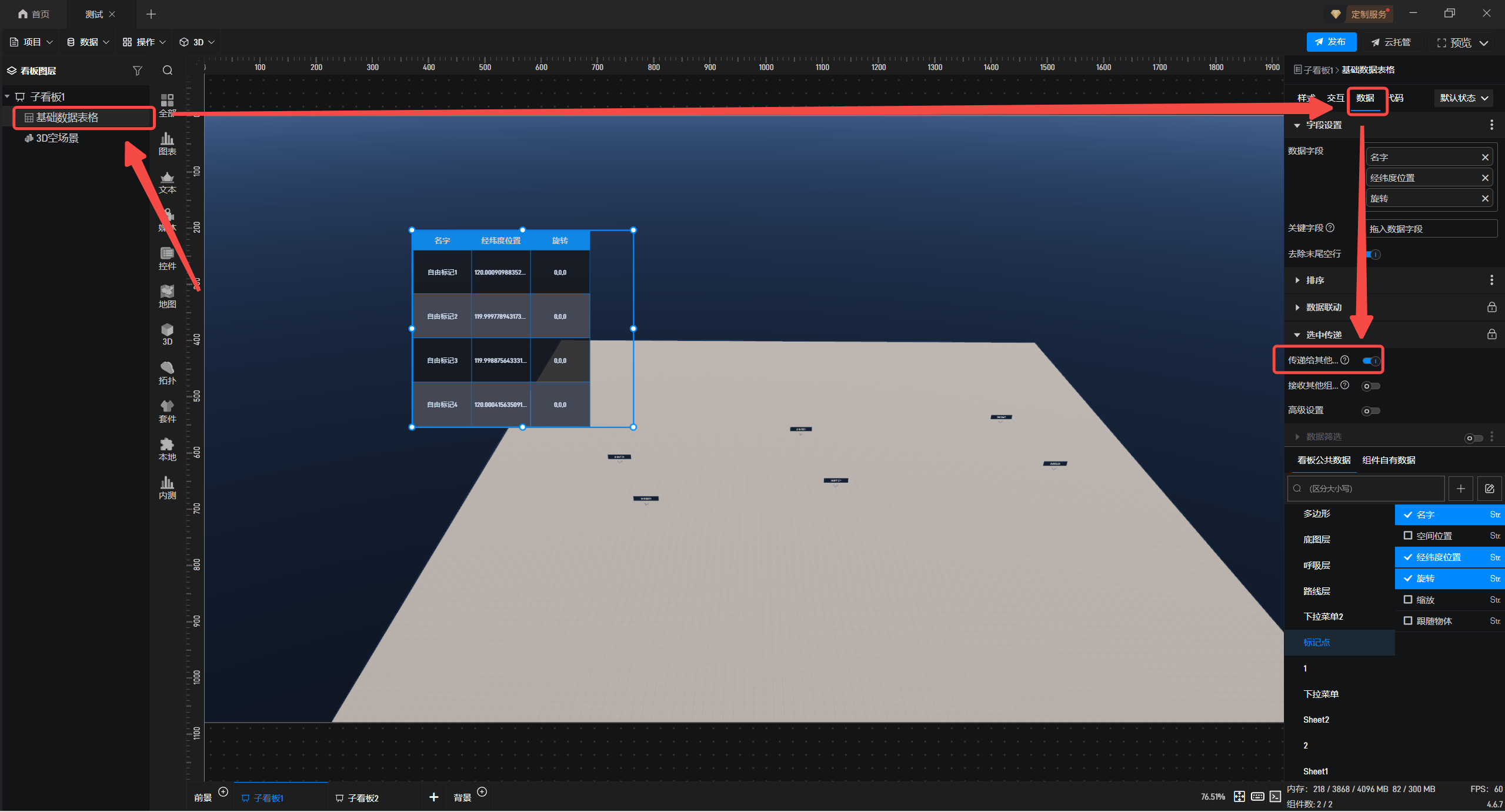
5.选中“数据表格”组件,在“数据”配置面板中找到“选中传递”选项,开启“传递给其他组件”功能。 1 m7 o: Z0 {& |7 W: H
6 W1 l1 e0 _) V
接着,双击进入编辑界面,选中“免费标记”,在“数据”配置面板中找到“选中传递”选项,开启“接受其他组件传递”功能。 ( e3 ^% f6 x9 z! D1 N8 P

' ^" a- ~; o3 f: w/ z 展示效果如下:
6 N) Q6 O+ N7 b9 e5 E 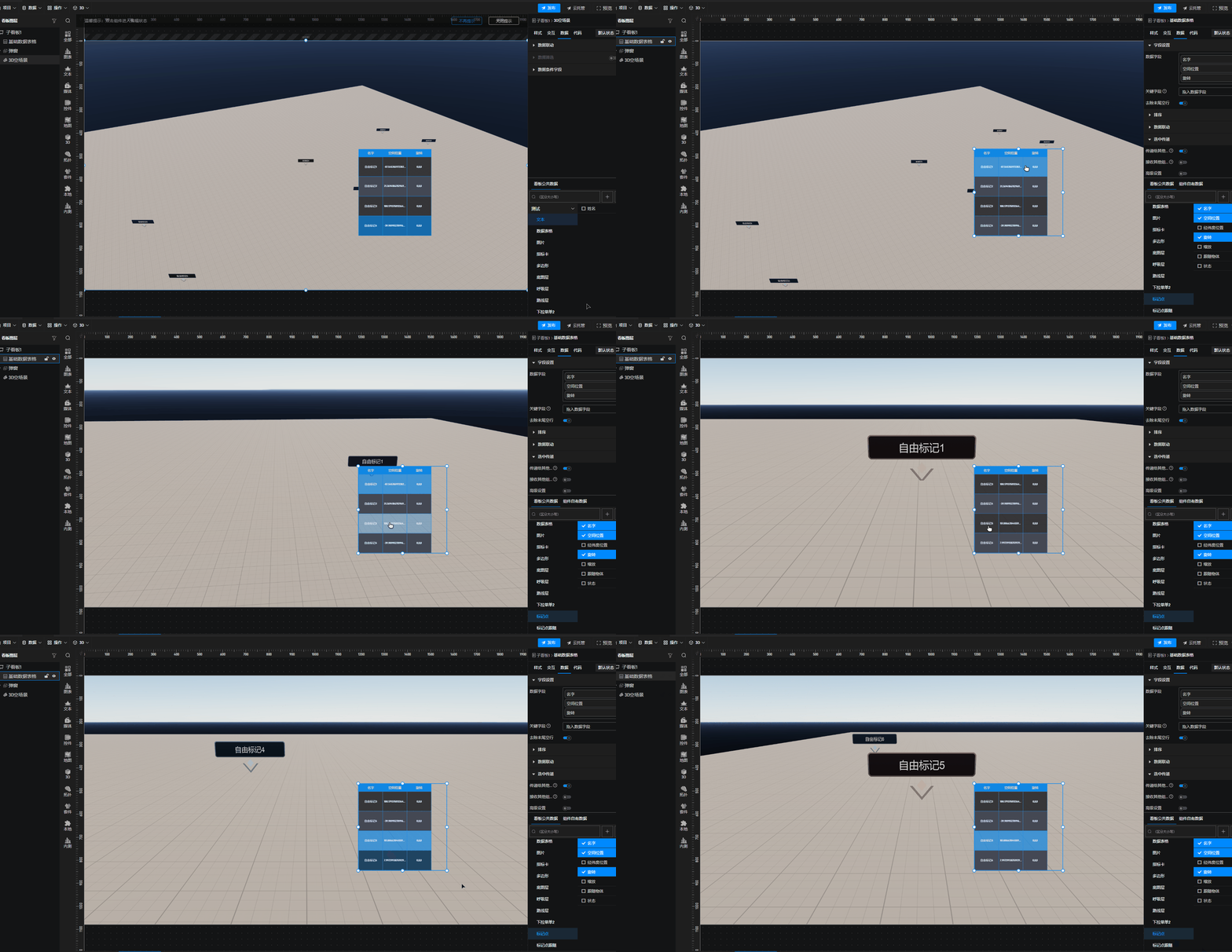 返回搜狐,查看更多 返回搜狐,查看更多
' P$ a; A8 r, f. ?& A3 H3 ?9 {
( y. F* _3 U# o" r" H9 ~1 ~4 j- L* N
$ \7 ]& |, ?- S8 M. ?1 d- B! N1 Y d7 ^, V( x' s1 z9 ?
|