|
气象数据可视化主要依靠matplotlib做绘图,其他库包为辅助,包括数据处理的,地理信息处理的等等。 2 f* x% w) f0 x1 ~3 f9 o
绘图主要有六步(“六部曲”)(不是绝对的方法,视具体情况使用): 引入库包:import matplotlib.pyplot as plt 设定画布:fig=plt.figure() 导入数据:之前已有介绍导入nc文件格式数据(【气候软件】Python读取气象数据 NetCDF文件(***.nc))和导入txt文本格式数据(【气候软件】Python2:读取TXT文本格式的数据)。 线图命令:plt.plot(x,y,lw=,ls=,c=,alpha=) 出图:plt.show() 存图:fig.savefig("···") " o! F) [) }& ? [
只要按照以上六步,基本绘图没有问题!!! 9 d0 Y& A; m/ c* x! O* b- N- `
绘制面积图和填色图
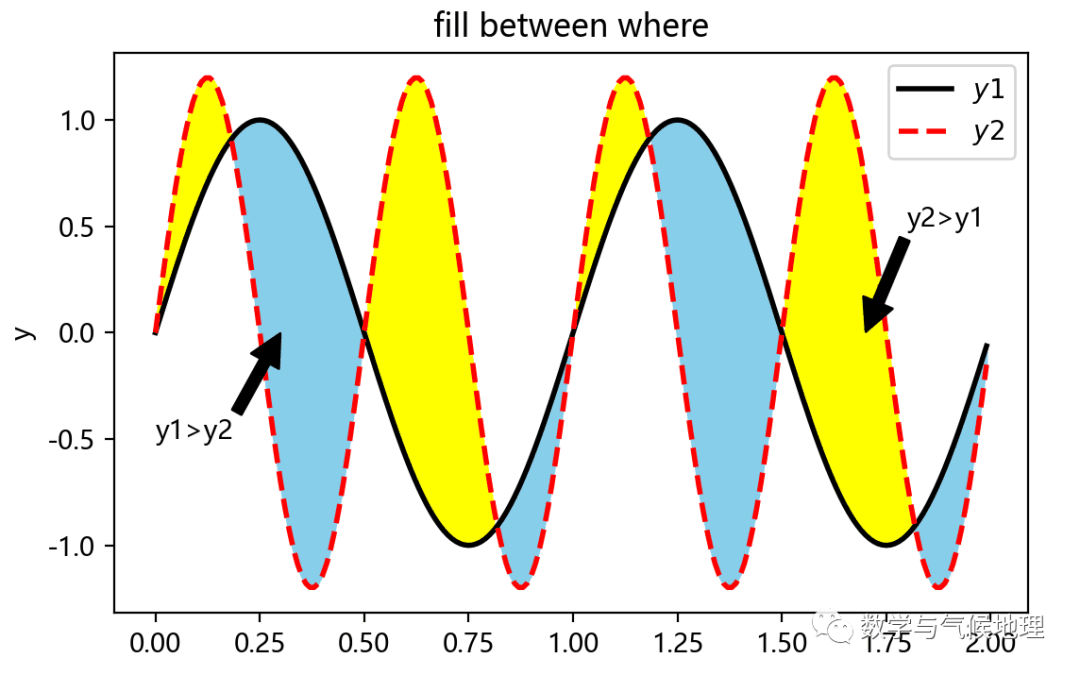
(有的时候需要画这种交差的填充图,能直观地表达差值的变化和含义。)
下面直接上代码(关于代码的解释已在注释中详细说明,应该能理解): - $ a. O# ]& D9 j7 h5 l! A) Q
. ]$ c4 \& S7 }$ k6 E6 o
$ r5 u( B) u( Y1 g. Y6 \, E
7 k J3 x; B$ `- 7 K7 o' H0 h, X- t% T
- ! `, H) T2 U6 k* H7 m+ q# K
1 a$ u. o V3 q
+ K) \; ~% r' y1 I& z; c- x" r6 S8 `- % m8 Y4 o' ]3 x
- - W2 k- e: H# c& v/ e; A
8 K5 y/ S' V: }+ I
* @+ j4 o4 ^8 |# l( V' d0 a: W- ) z/ M1 N: s, v
- 4 T9 G6 m Z. j* w5 O- Z) g) Q
- 2 ~- E) g9 z' t/ ?1 X& J
- 9 M4 c% G `! J& `" M
# ~; m9 e' a7 e6 E# g7 W0 F+ X
8 U2 d, X: {/ o9 C' t3 _* [
, T" E4 e; [5 F
l9 P+ J2 C d) D2 S; R2 ~
8 [ `3 Z+ y7 i! B/ }7 q% y
$ T( u( j0 D1 _; _: }- w
5 D: G2 k& c$ a! K. K
7 ], O2 x& Y8 Z; q- ' P5 a, J0 A9 F3 S# ?- b
9 N; n: i' |, I4 H% z( T3 X! @. x- 3 l Z& a/ `6 ~" g
- , x6 w9 X e) V" r$ k" Z
- . N8 \) ~; t1 E, W
4 D; ^/ K5 ]" Z/ f, |- : @) K: Y; }# r& p# x- ~, r
- * B9 s9 ?. u8 B0 r- \1 ^: {# e0 H
" Y _! I6 H& \; n' f! x5 D$ p- * X; o5 `, p8 n7 T' x& D1 G
- ) Q- C6 K0 t9 ~: q2 I) r& B
- 3 x# T; h( n4 M4 S$ m; j: o
- . O: H# g- C& N
- / p2 F& ? Y5 u9 P$ L- [
- ! {' p* w" K$ k# Z" i: k- Z
- 5 H* t) j$ |- W8 @- d# v
/ A* V" t9 `, v- P# |# H5 S m4 K+ c
- - N* _# j! N; h& o) w K: y6 z
- 2 d. n y, z; W
0 r i, O; V9 r7 R
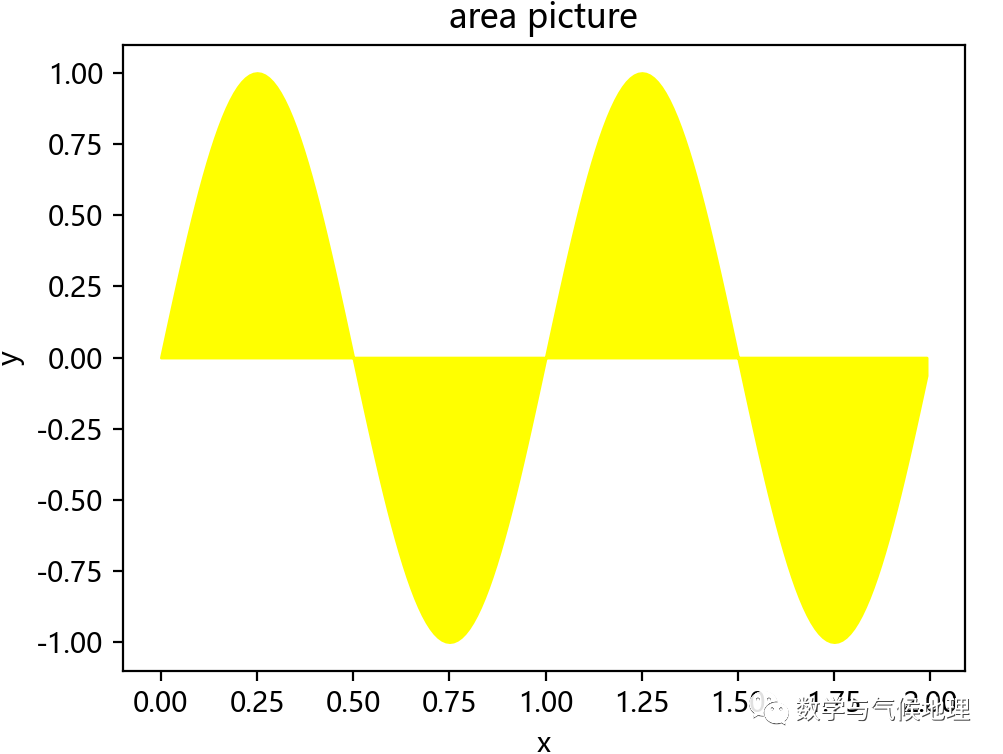
#引库importnumpy asnpimportmatplotlib.pyplot aspltimportpandas aspd#中文及负号处理plt.rcParams['font.sans-serif'] = 'Microsoft YaHei'plt.rcParams['axes.unicode_minus'] = False#画布fig = plt.figure(figsize=(15,6), dpi=200)ax1, ax2 = fig.subplots(1, 2)#数据x = np.arange(0.0, 2, 0.01)y1 = np.sin(2*np.pi*x)y2 = 1.2*np.sin(4*np.pi*x)#绘图#子区域1绘制限定区域填充图labels = ["Fibonacci ", "Evens"] ax1.plot(x, y1, ls='-', lw='2', c='k', label='$y1$')ax1.plot(x, y2, ls='--', lw='2', c='r', label='$y2$')ax1.legend(loc='upper right', fontsize=10) #图例位置#ax1.set_xticks([]) #取消横轴刻度#ax1.set_yticks([]) #取消纵轴刻度ax1.set_title('fill between where') #图标题ax1.set_xlabel('x') #横坐标标题ax1.set_ylabel('y') #纵坐标标题#填充图还支持限定条件下的区域填充ax1.fill_between(x,y1=y1,y2=y2, where=(y1>=y2), color='skyblue') #对y1>=y2的区域填色ax1.fill_between(x,y1=y1,y2=y2, where=(y2>=y1), color='yellow') #对y2>=y1的区域填色#添加标注。xy:标注箭头想要指示的点,xytext:描述信息的坐标ax1.annotate('y1>y2', xy=(0.3, 0), xytext=(0, -0.5), arrowprops=dict(facecolor='black', shrink=0.01))ax1.annotate('y2>y1', xy=(1.7, 0), xytext=(1.8, 0.5), arrowprops=dict(facecolor='black', shrink=0.01))#子区域2绘制堆积面积图ax2.stackplot(x, y1, labels=labels, color='yellow') #堆积面积图ax2.set_title('area picture') #图标题ax2.set_xlabel('x') #横坐标标题ax2.set_ylabel('y') #纵坐标标题#出图plt.show()
. H% _# d6 v0 @ |