|
) j' H x. q% @6 \1 f Hyperion高光谱数据处理流程 . @. ~; z+ g) d# h
数据打开 —> 水汽吸收波段标识 —> 辐射定标 —> 大气校正 —> 图像配准 —> 结果查看
3 l" L5 E# f+ E( ? 一、多光谱大气校正(辐射定标和FLAASH大气校正)4 L. D( {" S- h) z# u3 I
1、辐射定标
+ ]! J" [% l* w7 m( l+ h4 A 步骤:
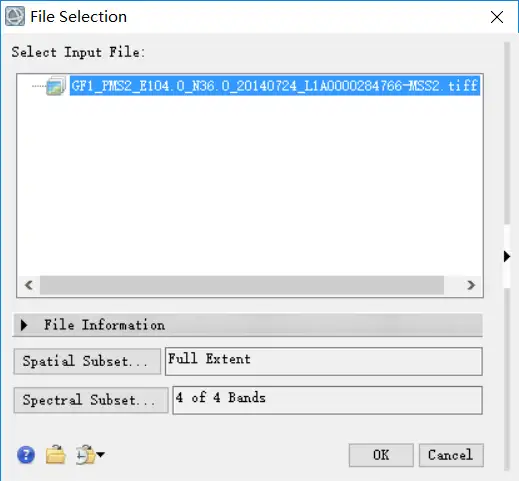
( v/ ~% W# I! v8 o" C9 ^1 A 启动ENVI——Open As->China Satellites->GF-1——选择GF1_PMS2_E104.0_N36.0_2014 ; ^- _( e8 P* o L
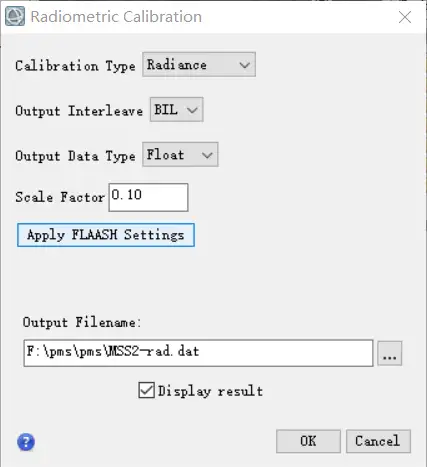
0724_L1A0000284766-MSS2.xml文件打开——双击Toolbox/Radiometric Correction/ # J8 f- k- \" H O8 c7 P9 y( C+ i
Radiometric Calibration——选择多光谱文件——在Radiometric Calibration面板中,单击Apply FLAASH Settings(参数会自动选择符合FLAASH大气校正要求)——选择数据路径和文件名——OK
2 K0 X/ j0 h: }
) r! b6 E! A* P - \8 d% o3 `! ~$ W, F
2、FLAASH大气校正
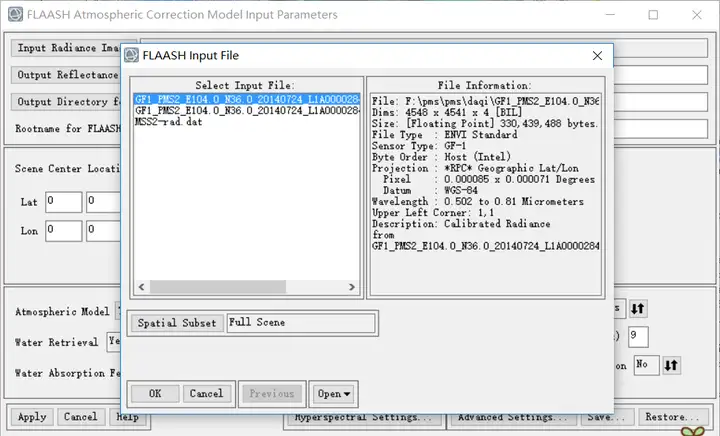
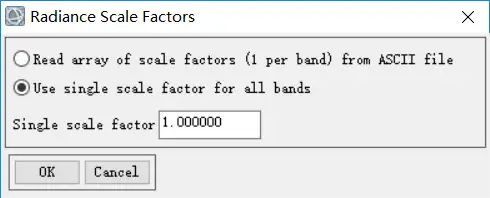
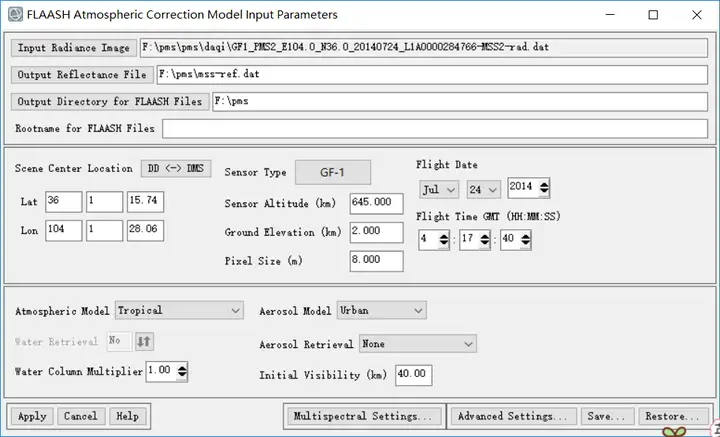
- c4 O: g7 N" y) |( f (1)双击Toolbox/Radiometric Correction/Atmospheric Correction Module/FLAASH Atmospheric Correction——点击Input Radiance Image——选择GF1_PMS2_E104.0_N36.0_20140724_L1
: T7 [/ R( r3 C. T h A0000284766-MSS2-rad.dat——选择Use single scale factor all bands,数值为1——OK 8 p Y0 P1 [# n, Z
! o7 L$ N$ n3 N6 f
% t; f) p" W: v2 L: } (2)其它多光谱FLAASH基本参数按下图进行设置
( w# R% J3 Z) K0 ? N5 ]( \
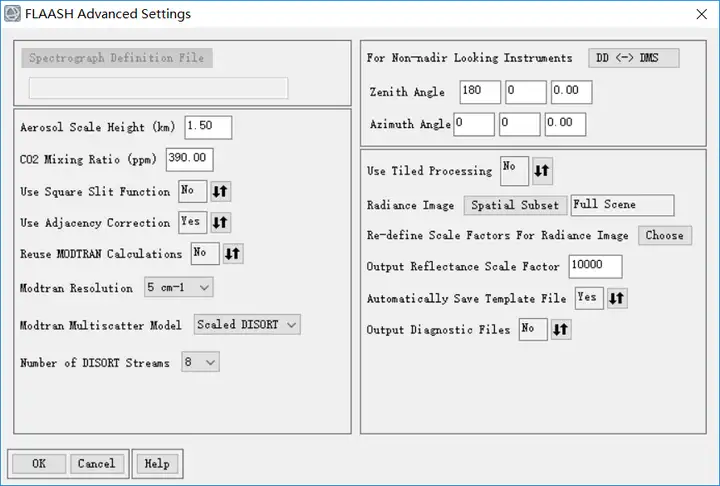
0 t% k) |: J X1 K( s+ v (3)打开Advanced settings 面板——设置Use Tied Peicessing : No——单击Apply
* F" ]4 ^( P/ ~: M& M$ S% C6 [ 2 Z+ |- l$ i; u' \* G) o+ S | n* @. ~( t
3、查看结果
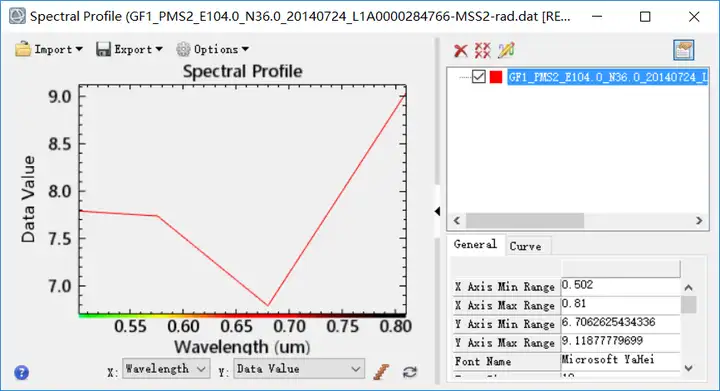
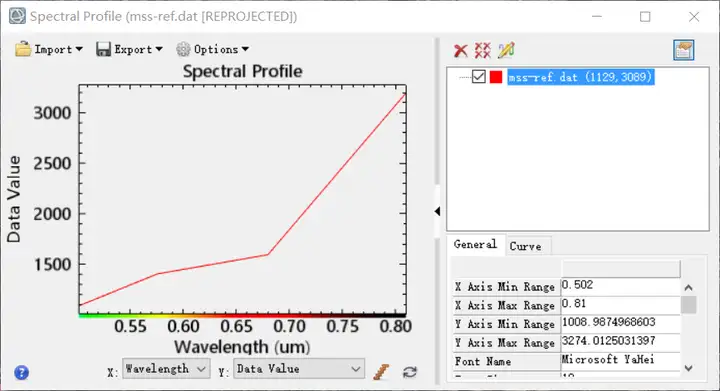
. k' [# Z0 M W1 }4 U7 h3 l 分别查看“大气校正后的结果”(下)与“辐射定标结果”(上)的同一个点的波谱曲线 + e8 N# A# @" G, @9 \0 c
' `5 |. T+ }9 W8 b& L L3 E/ Q2 q
7 O0 h1 b G! c p X
二、全色数据辐射定标0 Z* W0 J* y$ U1 o) W3 k) k
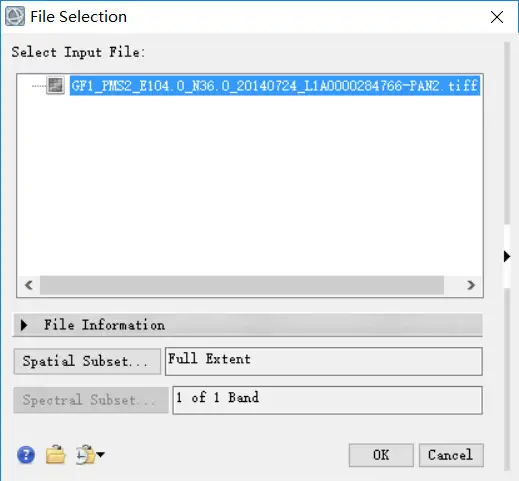
1、Open As->China Satellites->GF-1——选择GF1_PMS2_E104.0_N36.0_20140724_L1A000 1 r A/ T2 l: N- d* e1 x) D
0284766-PAN2.xml 7 T" z( }; s D
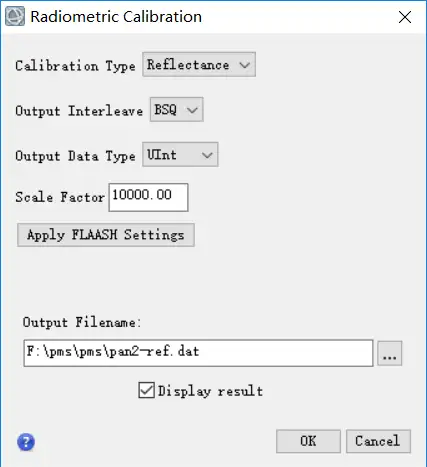
2、双击Toolbox/Radiometric Correction/Radiometric Calibration——Radiometric Calibration面板:设置参数分别为Calibration Type: Reflectance、Output Data Type: UInt、Scale Factor: 10000——选择输出路径和文件名——Apply
1 P; _" q4 Q/ z
$ Z7 k1 r& j: X- _% r" H; U8 b2 G " T, s+ K" n3 c1 y' s% w/ o7 ?* u0 \
三、多光谱/全色正射校正
/ s' s- j3 ?/ Y) z) a# V& O 1、全色图像正射校正
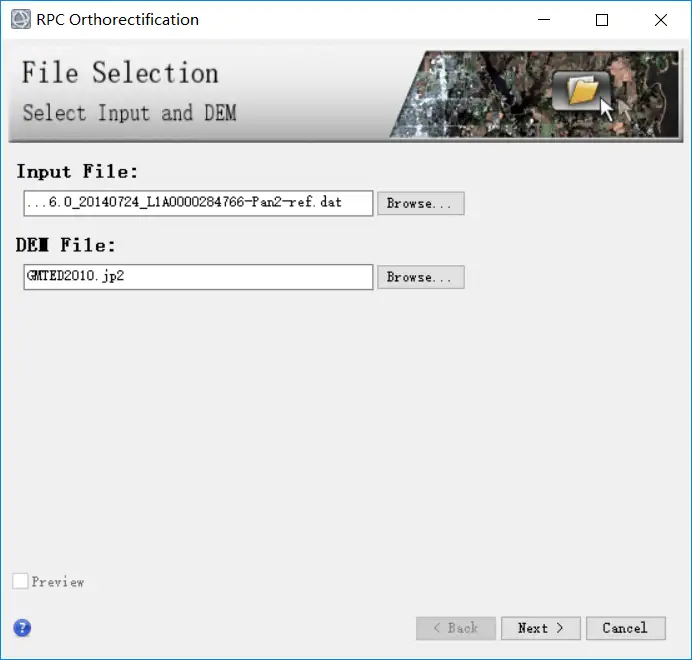
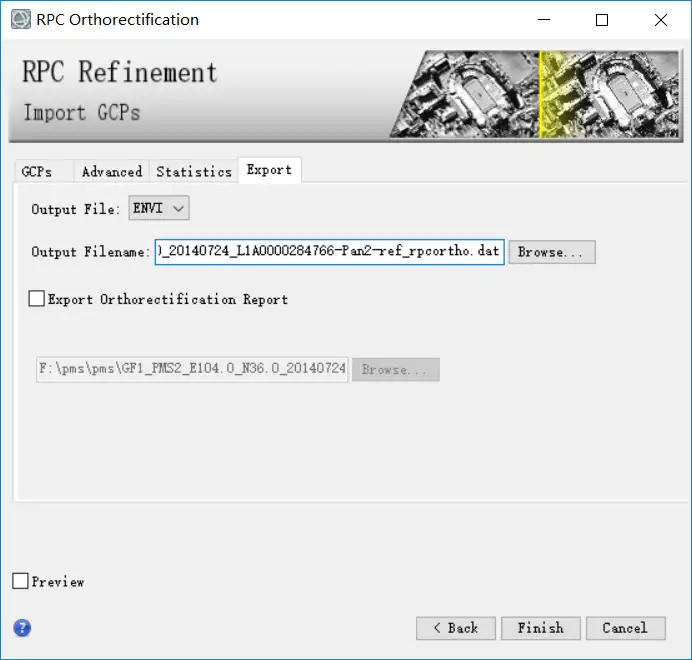
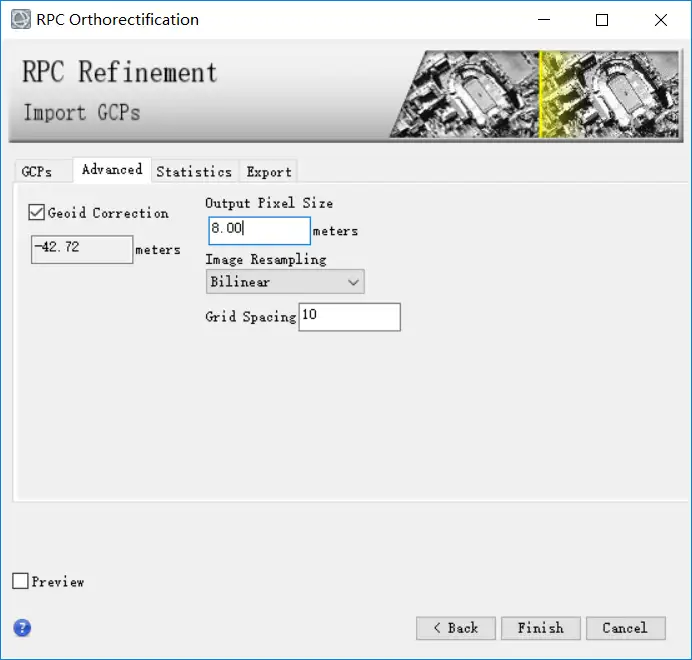
/ h8 M6 @; I7 \5 g, e U 双击Toolbox /Geometric Correction/Orthorectification/RPC Orthorectification Worklow ——打开文件GF 1_PMS2_E 104.0_N36.0_20140724_L100002846 / b9 Z E2 c( M" ^
PAN2_dem.tiff——Next——RPC Refinement面板:点击Advanced——修改Output Piexl Size:2——点击Exports:选择输出路径和文件名——单击Finish
$ @8 Y: F$ D0 P: |! ?
. s$ T. n" v* s, N9 ^/ h, G / H8 h6 G( h0 Q3 L8 G
2、多光谱图像正射校正
) Q7 f8 r" T9 c# f* \2 h- O- F6 O 步骤与对全色图像正射校正相同,其中Output Piexl Size设置为8
/ P8 M O) S; P/ j1 O+ i: S
" r2 O+ J4 B: F' v9 H" d 四、图像融合
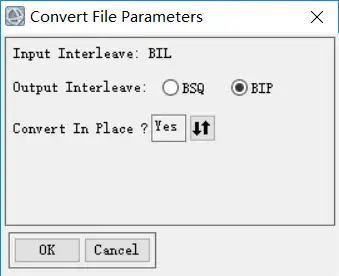
# o6 p3 J0 @: x; Z# v; ?8 I 1、双击Toolbox /Raster Management/Convert Interleave——选择上一步多光谱正射校正结果图像——Convert In Place: Yes——重新打开文件
, x/ S0 b8 E: D" c5 p/ e
. |9 O8 v) N3 T& N4 U" M, t
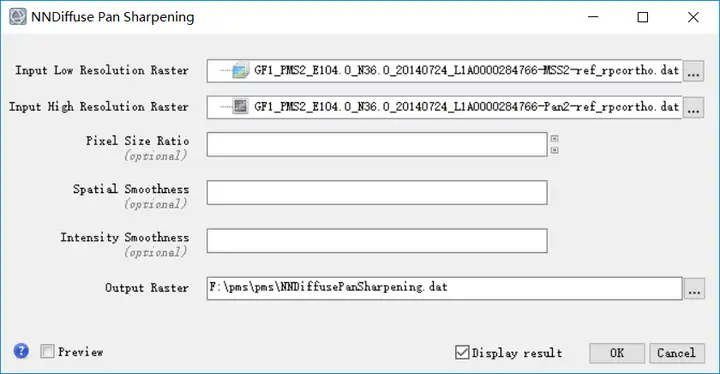
& J3 K5 A1 c4 s, g4 a 2、双击Toolbox /Image Sharpening/NNDiffuse Pan Sharpening,分别选择多光谱和全色图像——选择输出路径和文件名——OK / f! d: a! ?% N
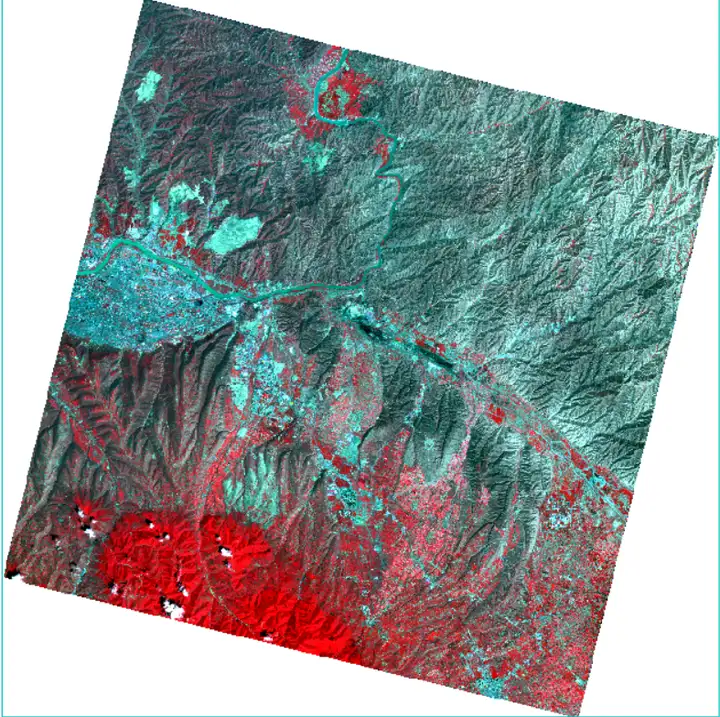
0 w9 p. N: b9 @1 z5 l# `; W3 G6 d 结果为 8 m6 u, W9 p6 L" N2 J. L% x
4 j8 @3 v- p" g3 f' `+ R ※遥感处理步骤及数据来源网址:ENVI5.2中高分一号PMS数据处理流程_ENVI-IDL技术殿堂_新浪博客
3 y1 i2 @9 Y" A4 s# @( u$ S$ o4 m; n- T4 F
* I5 J) v' n: W
% P0 W' Q4 G. s+ z5 ?0 J* o( W5 p
% C/ U) w$ k$ K3 ^ |